
ÚtmutatókAmazon Firestick / Fire TV
Amazon Firestick / Fire TV
Fire TV Stick, Fire TV Cube és Fire TV: telepíts egy lejátszót a Downloader alkalmazással, majd jelentkezz be.
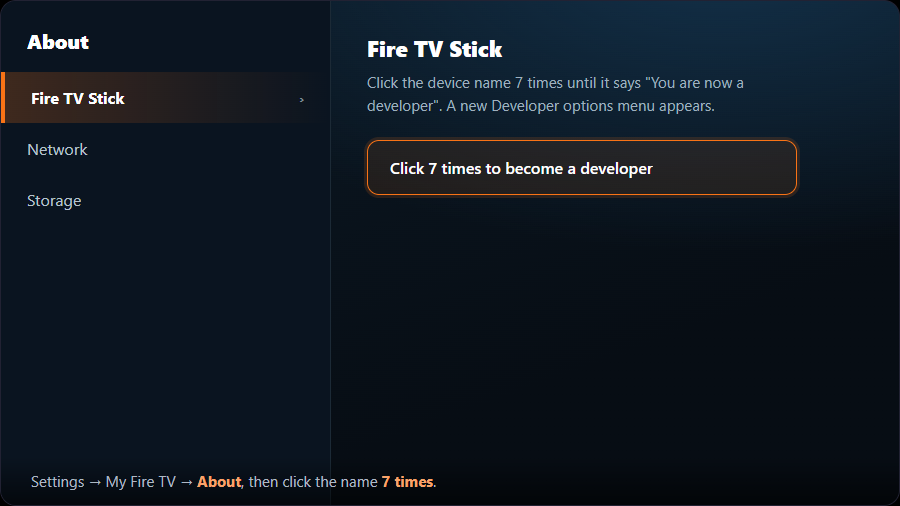
- 1Nyisd meg a fejlesztői beállításokatA Fire TV kezdőképernyőjén lépj a „Beállítások (Settings)” → „Saját Fire TV (My Fire TV)” → „Névjegy (About)” menübe, és kattints 7-szer az eszközöd nevére, amíg meg nem jelenik a „Fejlesztő lettél (You are now a developer)” üzenet. Megjelenik egy új „Fejlesztői beállítások (Developer options)” menü.
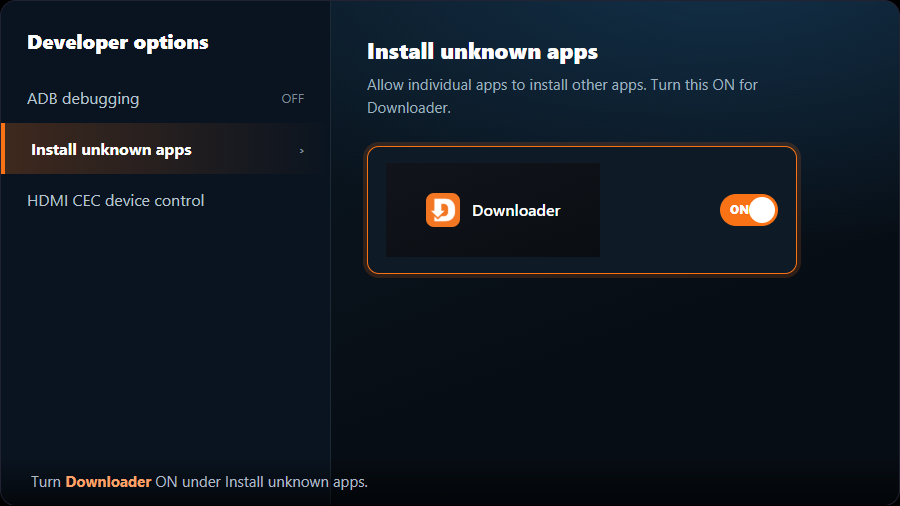
- 2Engedélyezd az alkalmazások telepítésétNyisd meg a „Beállítások (Settings)” → „Saját Fire TV (My Fire TV)” → „Fejlesztői beállítások (Developer options)” menüt, és kapcsold be az „Ismeretlen alkalmazások telepítése (Install unknown apps)” opciót. Régebbi modelleken ennek „Ismeretlen forrásból származó alkalmazások (Apps from Unknown Sources)” a neve.
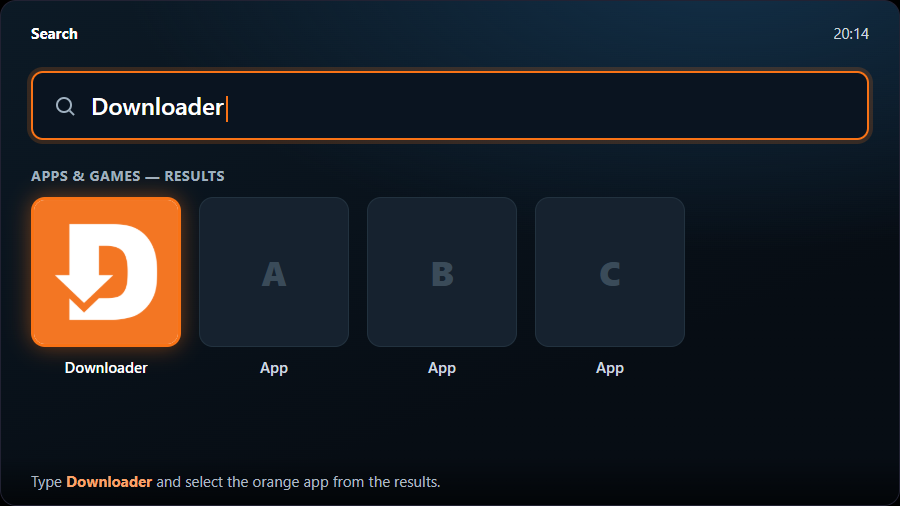
- 3Telepítsd a Downloader alkalmazástTérj vissza a kezdőképernyőre, nyisd meg a „Kereső (Find)” → „Keresés (Search)” menüt, írd be: „Downloader”, válaszd a narancssárga Downloader alkalmazást, majd a „Letöltés (Get / Download)” lehetőséget. Nyisd meg egyszer, és engedélyezd a hozzáférést, amikor kéri.
Miután a lejátszó fent van, ha szeretnéd, újra kikapcsolhatod az „Ismeretlen alkalmazások telepítése (Install unknown apps)” opciót. Erre csak a telepítés idejére van szükség.
Segítség kell?
Ügyfélszolgálatunk 24/7 elérhető, és segít a beállításban.