
AnleitungenRoku
Roku
Roku Stick, Box und Roku TV: Verwende IBO Player Pro oder übertrage per Casting von deinem Smartphone.
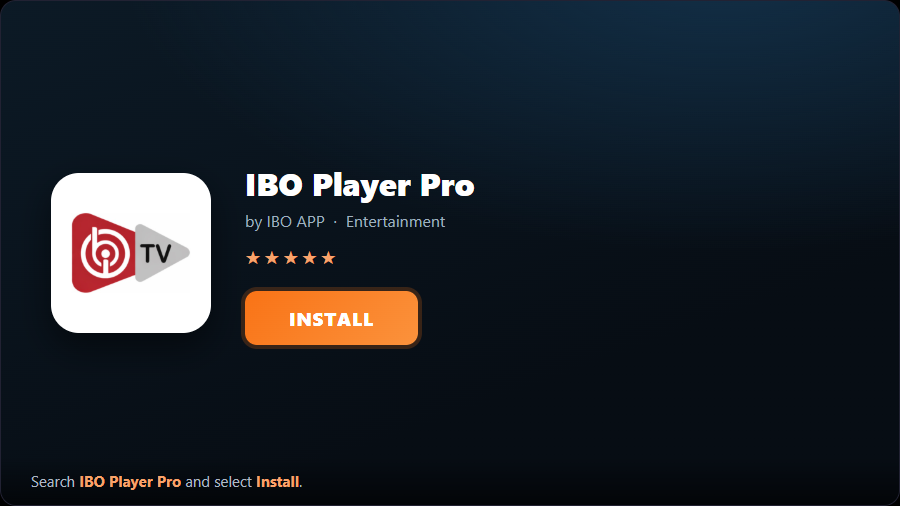
- 1Kanal hinzufügenÖffne auf deinem Roku den Channel Store über „Streaming-Channels“ (Streaming Channels), suche nach „IBO Player Pro“ und wähle „Kanal hinzufügen“ (Add Channel), um ihn zu installieren.
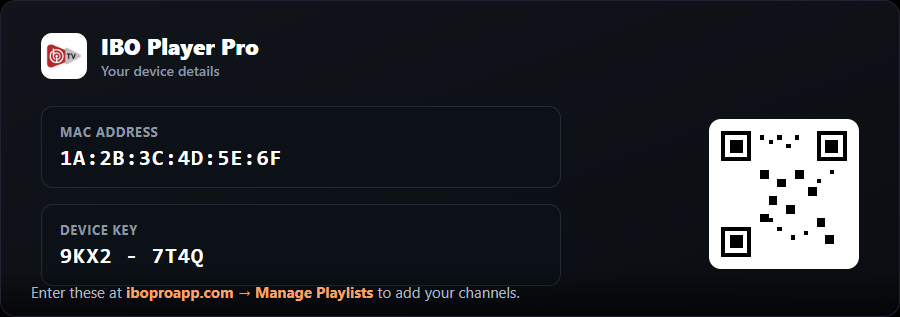
- 2Öffnen und Codes notierenÖffne IBO Player Pro. Die App zeigt deine MAC-Adresse und den Device Key (sowie einen QR-Code). Lass diese Anzeige auf dem Bildschirm.
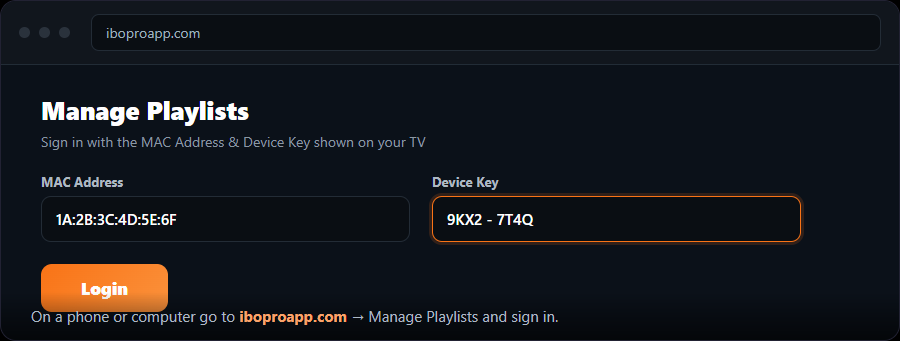
- 3Playlist-Manager öffnenGehe auf einem Smartphone oder Computer zu → „Manage Playlists“ und melde dich mit der MAC-Adresse und dem Device Key von deinem Roku an.
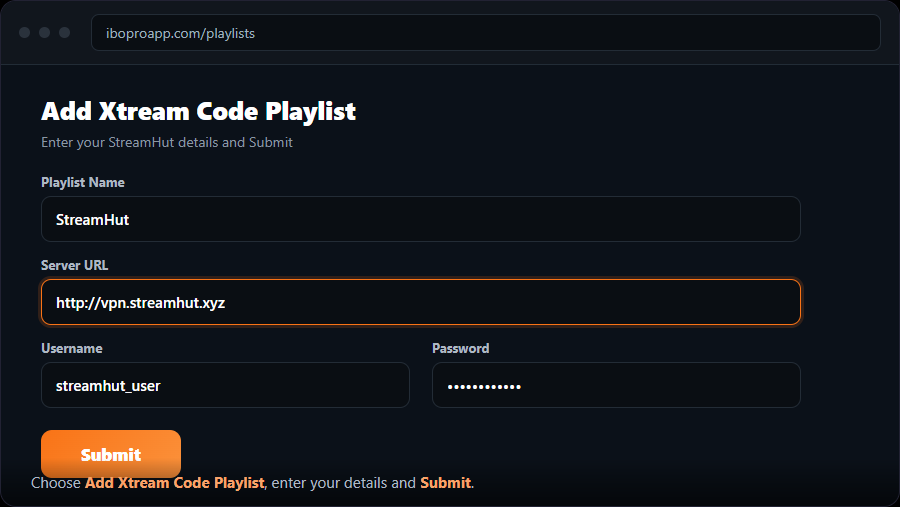
- 4Xtream-Codes-Playlist hinzufügenWähle „Add Xtream Code Playlist“, nenne sie „MojoOTT“, trage Server-URL, Benutzername und Passwort ein und klicke auf „Submit“. (Oder „Add M3U“.)
- 5Auf deinem Roku neu ladenStarte IBO Player Pro auf dem Roku neu. Deine MojoOTT-Sender erscheinen.
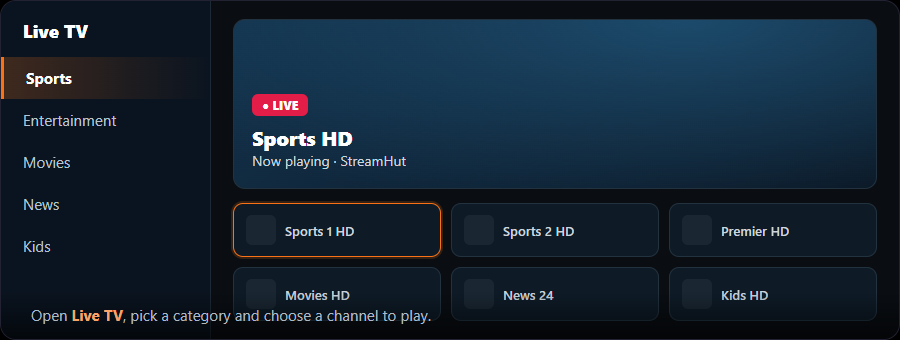
Roku ist die strengste Plattform für IPTV. Falls IBO einmal Probleme macht, ist die Casting-Methode unten eine zuverlässige Alternative.
Brauchst du Hilfe?
Unser Support-Team ist rund um die Uhr für deine Einrichtung da.