
GuidesRoku
Roku
Stick Roku, box Roku et Roku TV : utilisez IBO Player Pro, ou diffusez depuis votre téléphone.
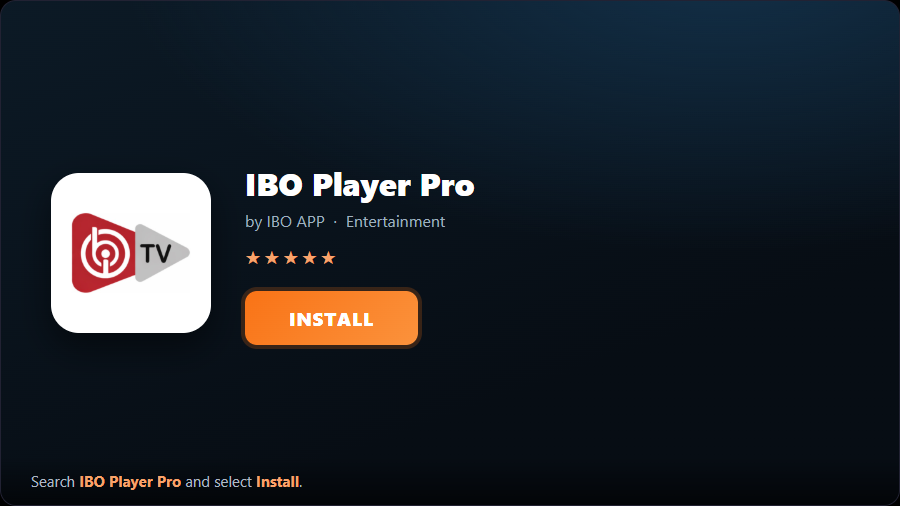
- 1Ajouter la chaîneSur votre Roku, ouvrez la Boutique de chaînes (Channel Store), recherchez « IBO Player Pro » et sélectionnez « Ajouter la chaîne » (Add Channel) pour l'installer.
- 2L'ouvrir et noter les codesOuvrez IBO Player Pro. Il affiche votre adresse MAC (MAC Address) et votre clé d'appareil (Device Key), ainsi qu'un QR code. Gardez cet écran affiché.
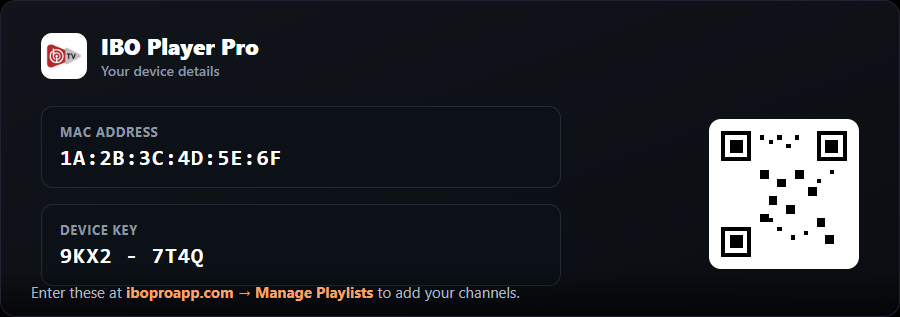
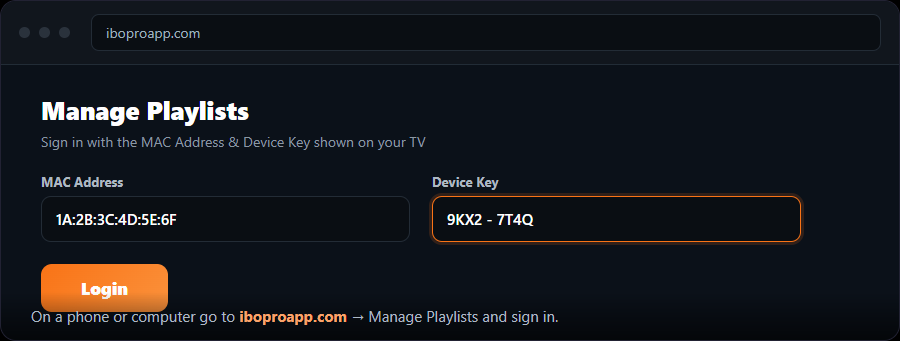
- 3Ouvrir le gestionnaire de playlistsSur un téléphone ou un ordinateur, allez sur → « Manage Playlists » et connectez-vous avec l'adresse MAC et la clé d'appareil de votre Roku.
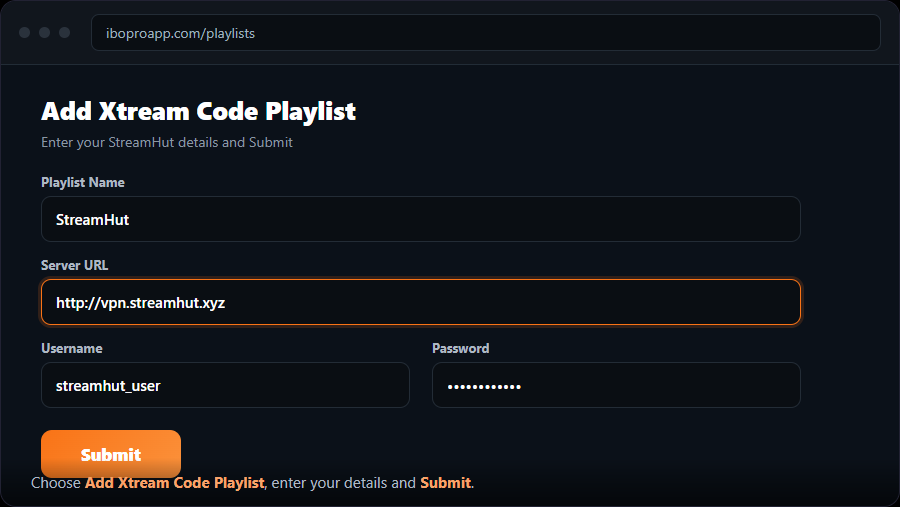
- 4Ajouter une playlist Xtream CodesChoisissez « Add Xtream Code Playlist », nommez-la « MojoOTT », saisissez l'URL du serveur, le nom d'utilisateur et le mot de passe (champs « Server URL », « Username » et « Password ») et cliquez sur « Submit ». (Ou « Add M3U ».)
- 5Recharger sur votre RokuRedémarrez IBO Player Pro sur le Roku. Vos chaînes MojoOTT apparaissent.
Roku est la plateforme la plus restrictive pour l'IPTV. Si IBO pose un jour problème, la méthode de diffusion ci-dessous est une solution de secours fiable.
Besoin d'aide ?
Notre équipe de support est disponible 24/7 pour vous aider à tout installer.